Appearance
Google配置
Note: 本文档介绍UGSDK中Google登陆和支付的设置
Google Developer Console设置
Google相关的API授权,需要在Google Developer Console后台添加项目,然后添加对应的凭据,获取OAuth客户端ID和秘钥等参数。 您可以按如下步骤操作:
1、 创建项目
如果您还没有在Google Developer Console控制台创建项目,请先按如下提示创建项目:
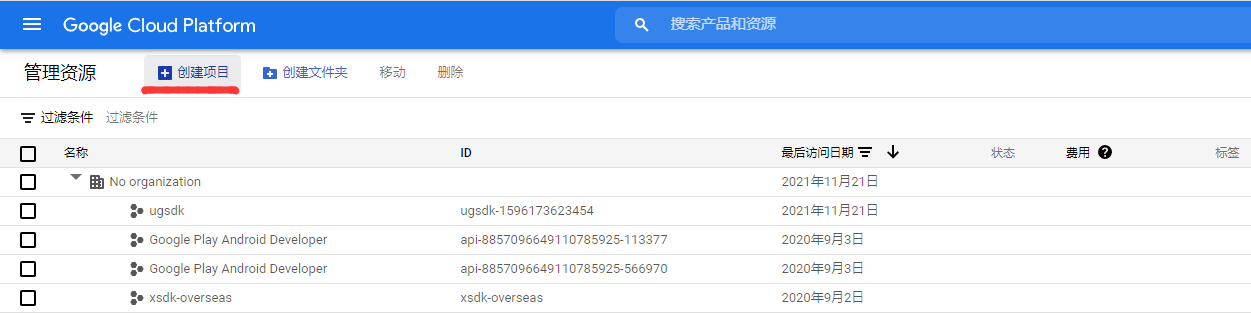
先在控制台中创建一个新的项目,如下图入口进入:
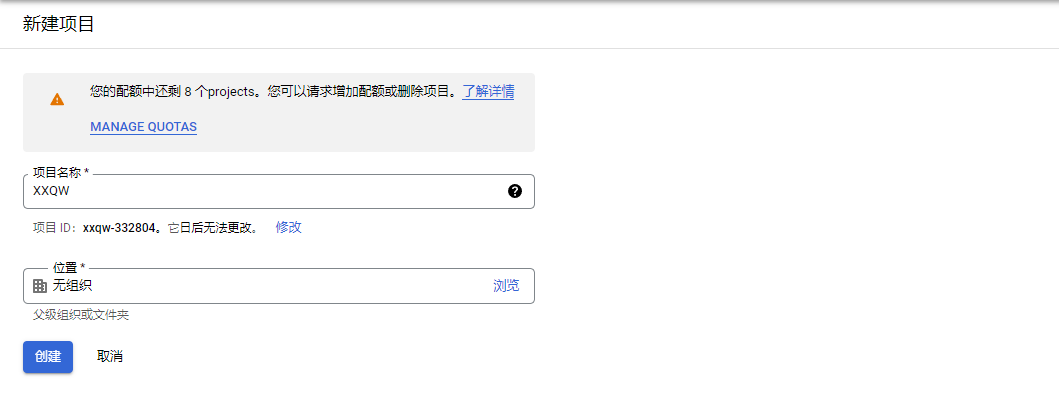
创建项目的时候, 我们设置项目名称(不能用中文):
2、 添加凭据
2.1 添加OAuth同意屏幕
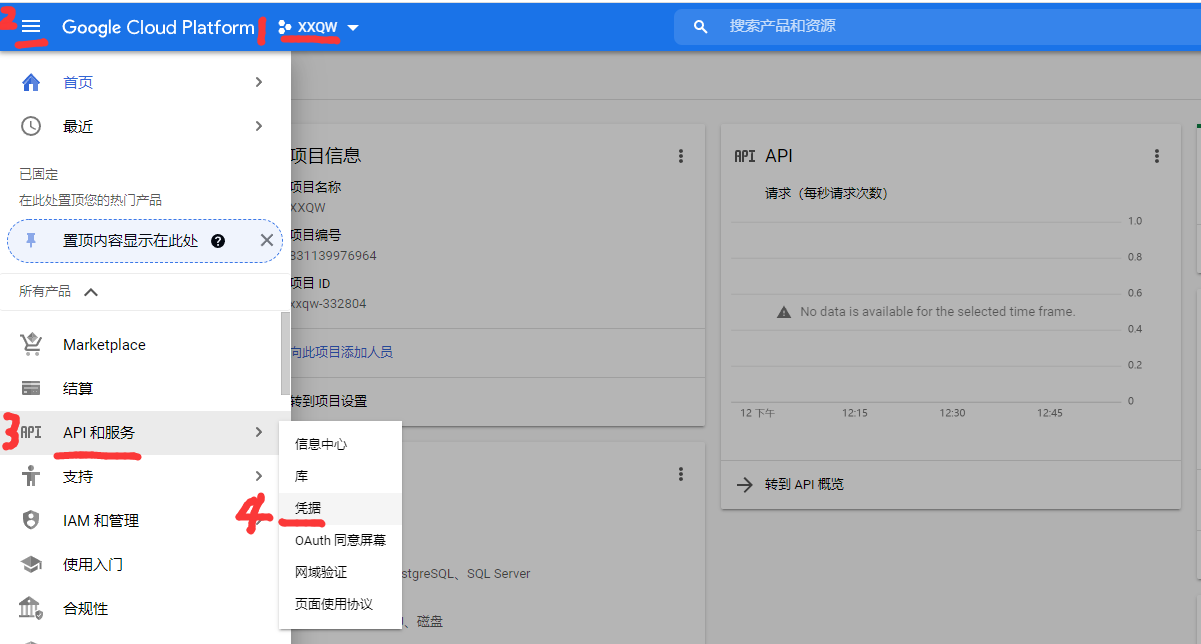
创建项目之后,我们需要去[API和服务]->[凭据]页面中,按如下图步骤快速进入:
添加凭据之前,他让我们先创建[OAuth同意屏幕]:
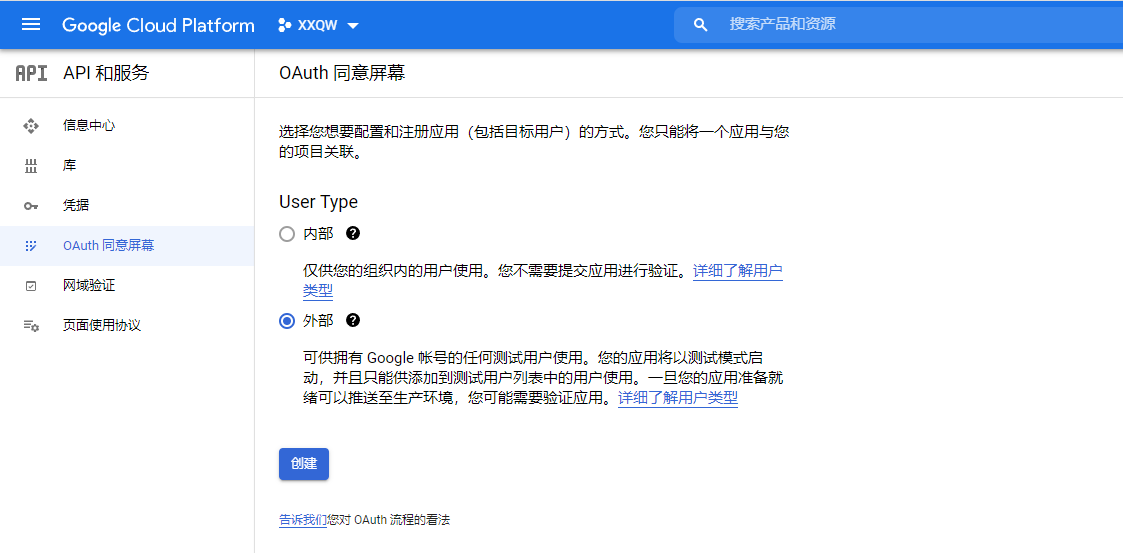
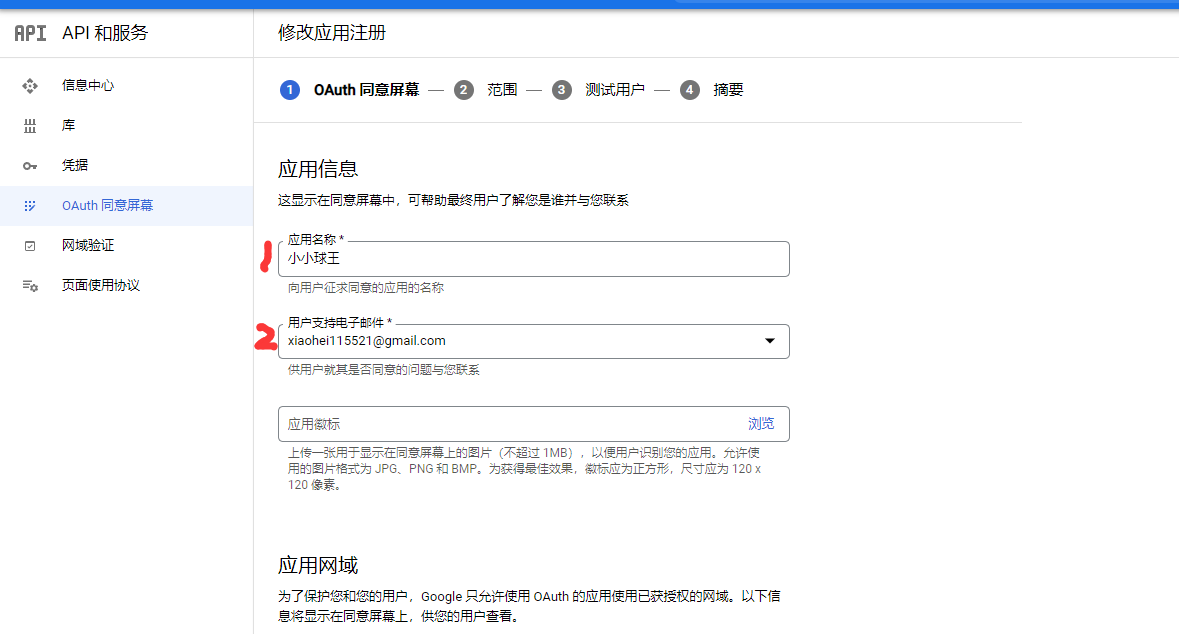
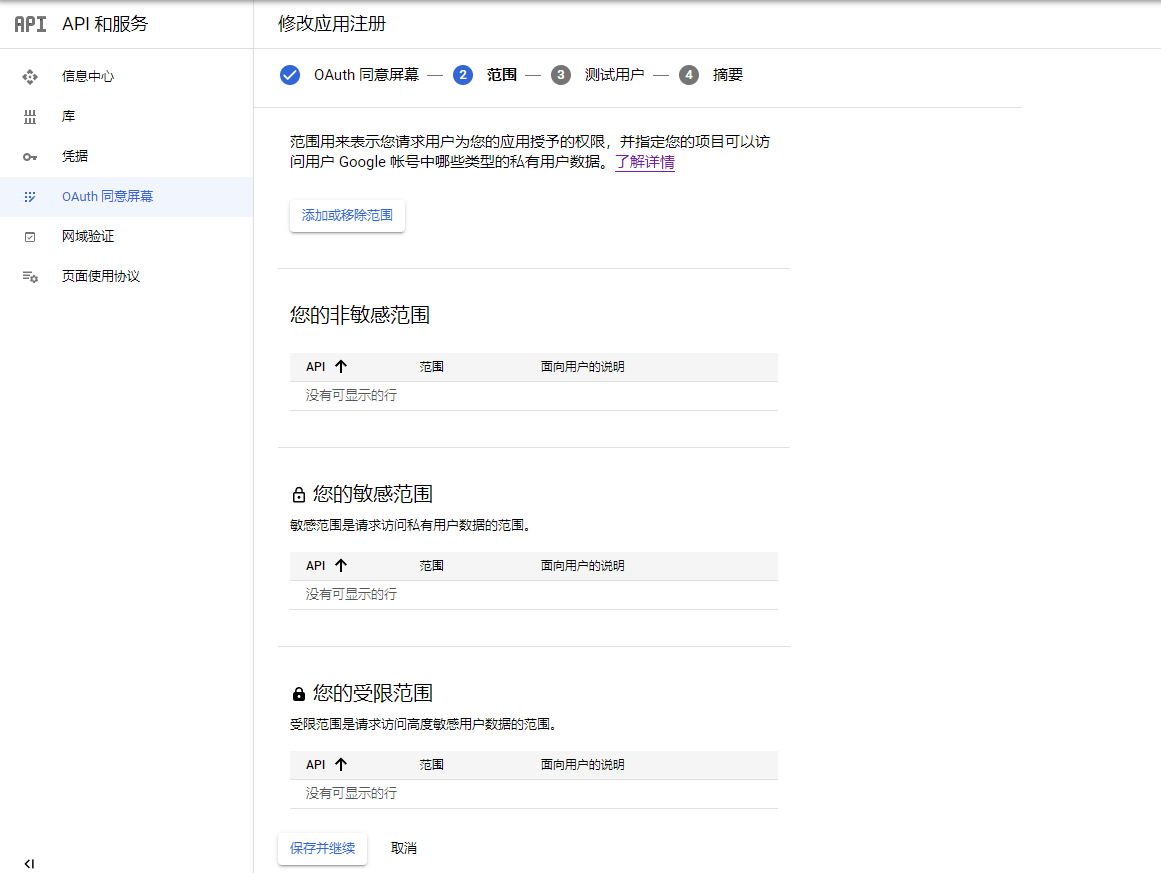
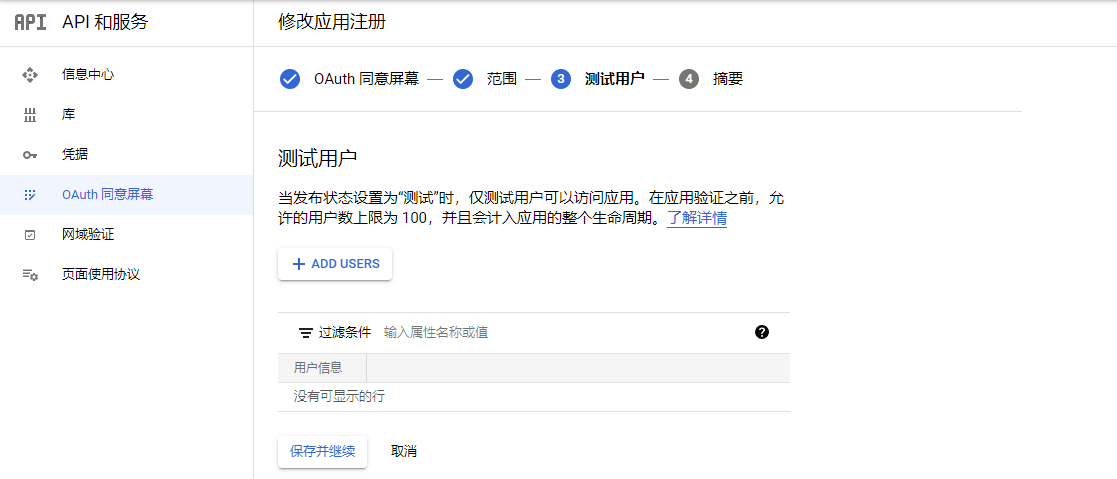
OAuth同意屏幕创建后,页面上请注意以下两点:
- 发布状态为:正式版(In Production);如果是测试版(In Test),请切换到正式版
- 用户类型为:外部(External)
2.2 添加OAuth客户端ID
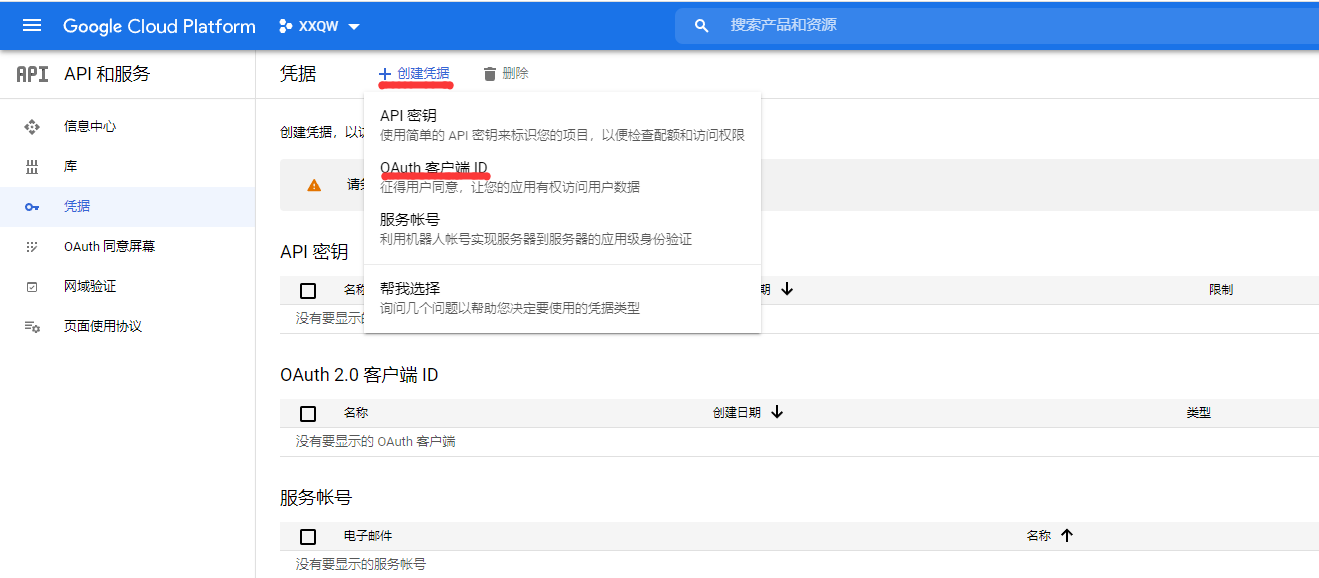
创建好[OAuth同意屏幕]后,因为我们需要支持Android平台的Google登陆, 所以我们还要添加一个Android平台的OAuth客户端ID:
按如下图所示,我们创建一个Android平台的OAuth客户端ID。设置好包名和出包使用的keystore证书的SHA-1指纹信息。 注意后面打包Android包使用的包名和keystore证书必须和这里设置的匹配。
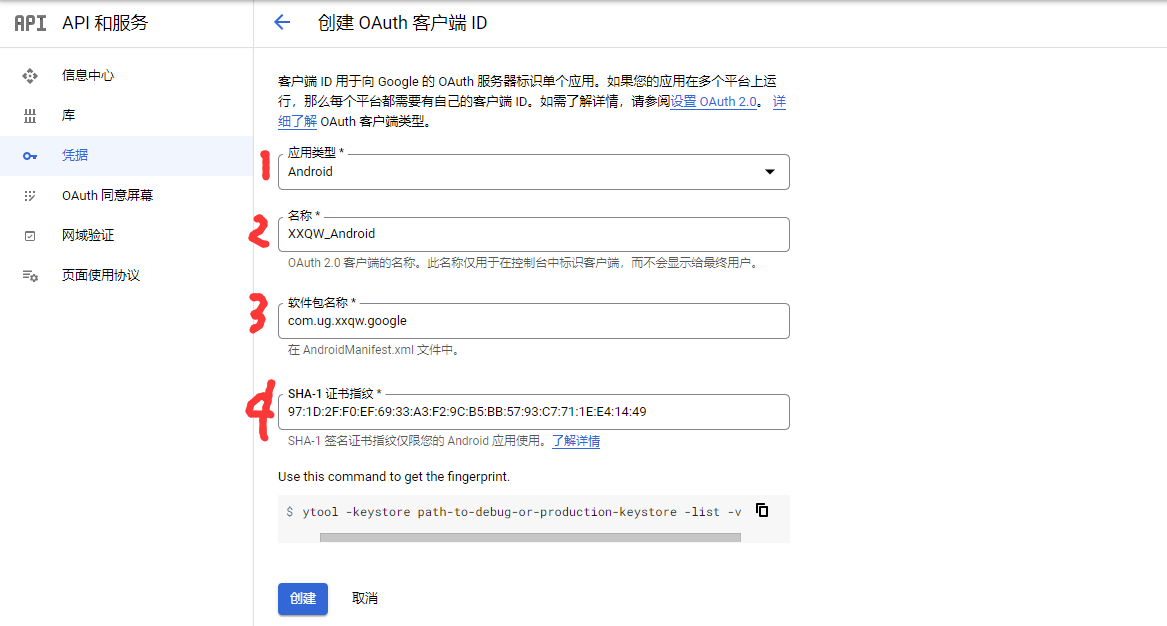
可以让技术同学使用如下命令获取当前Keystore的SHA-1指纹信息:
keytool -keystore path-to-debug-or-production-keystore -list -v3、 添加服务端授权
因为SDK服务端需要访问google相关的api(比如订单票据验证,自动拉取玩家退款订单等),我们还需要添加SDK服务端需要的API授权。 服务端支持两种授权方式, 您可以点击如下链接,查看不同授权方式的配置方式(选择一种即可,推荐使用服务账号的方式)
Google Play Console设置
如果您的应用想发布到Google Play Store, 我们需要登陆Google Play Console控制台进行相关的配置和操作。
1、 创建应用
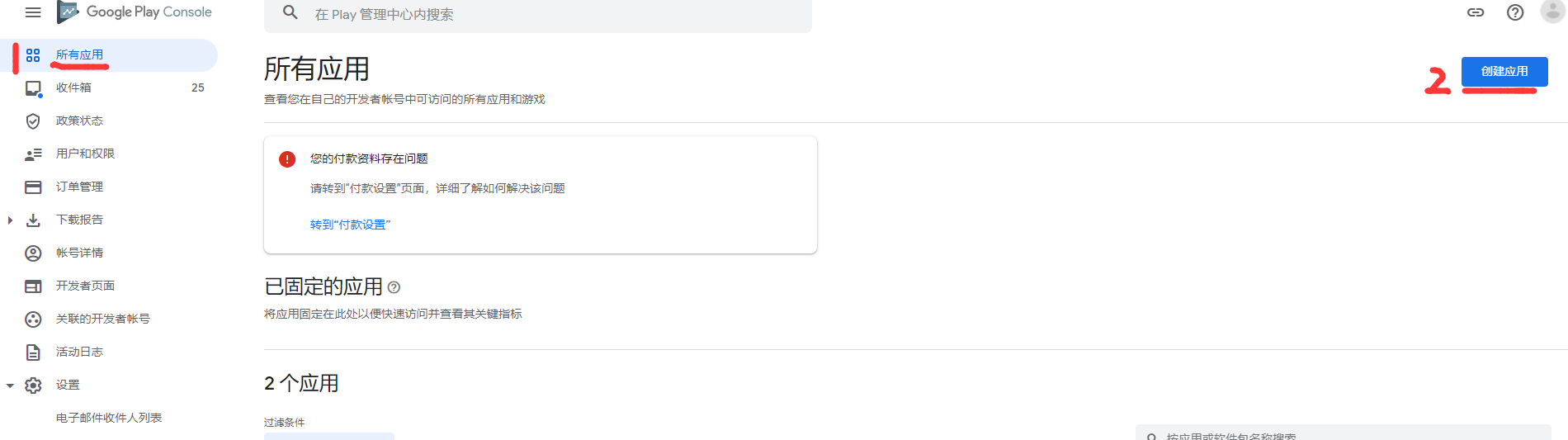
我们先在Google Play Console控制台创建一个应用:
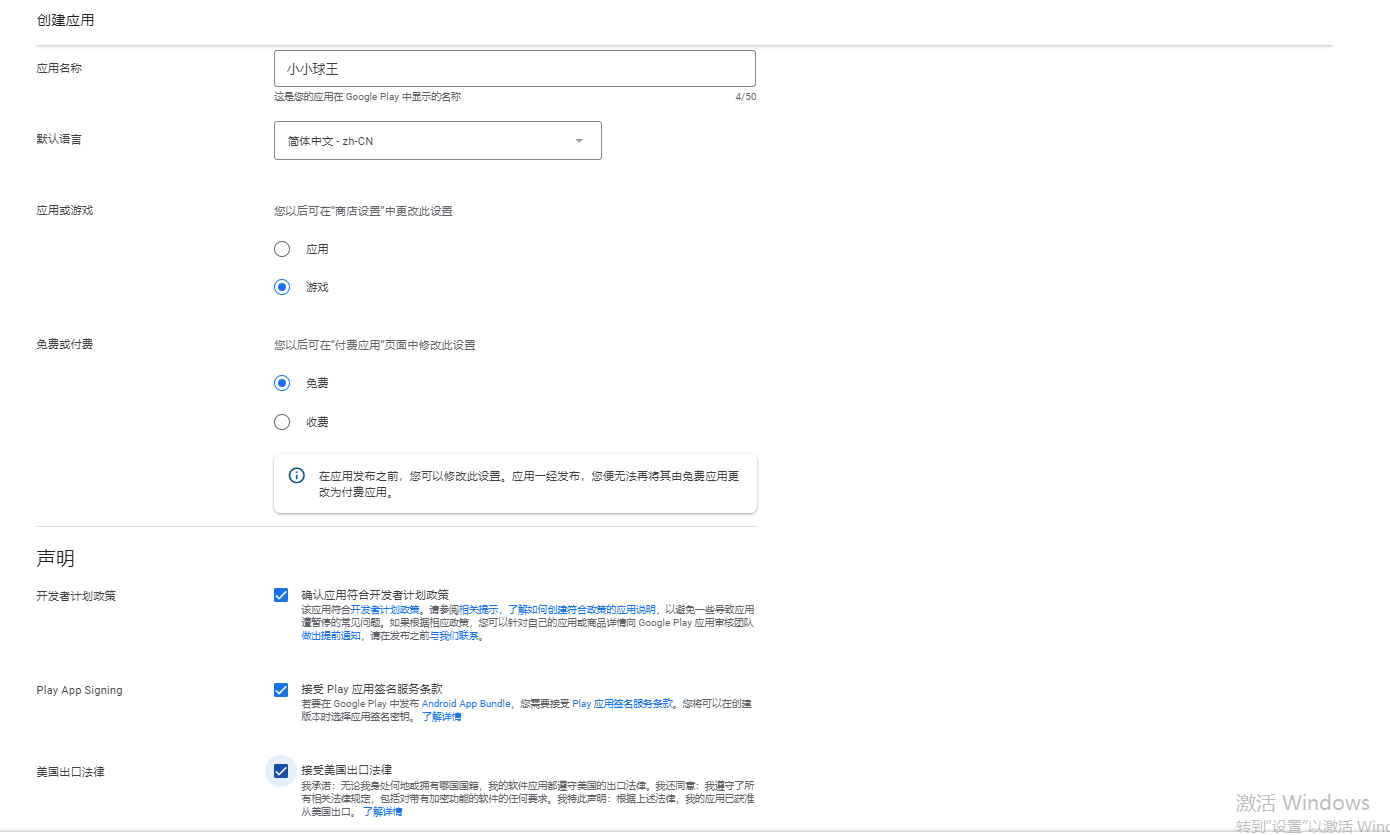
然后,我们填写应用的信息,完成创建:
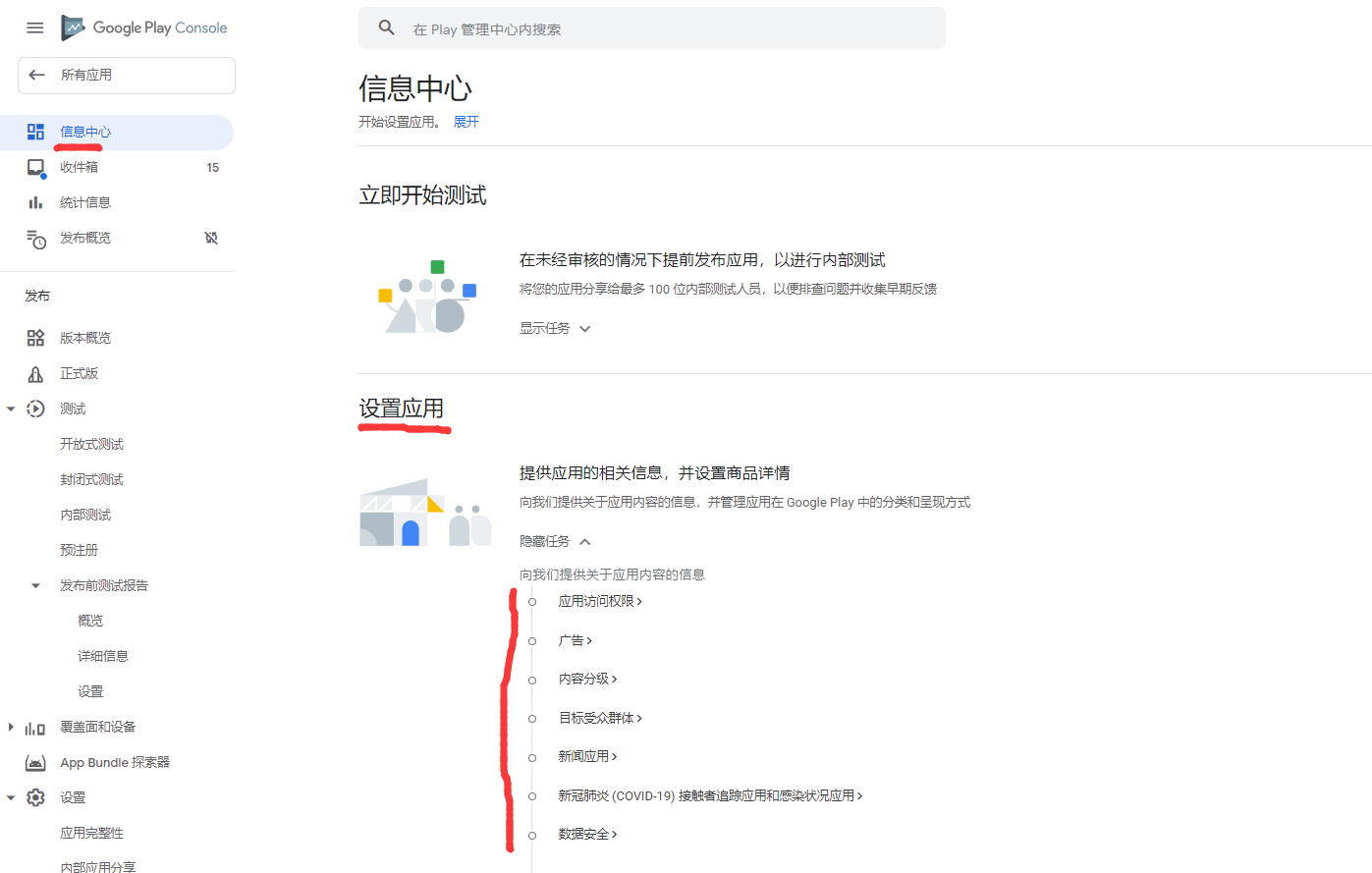
创建应用后,会跳转到当前应用的信息页面, 我们可以根据页面上的[设置应用]步骤,一项项按提示进行设置:
2、 创建Alpha测试
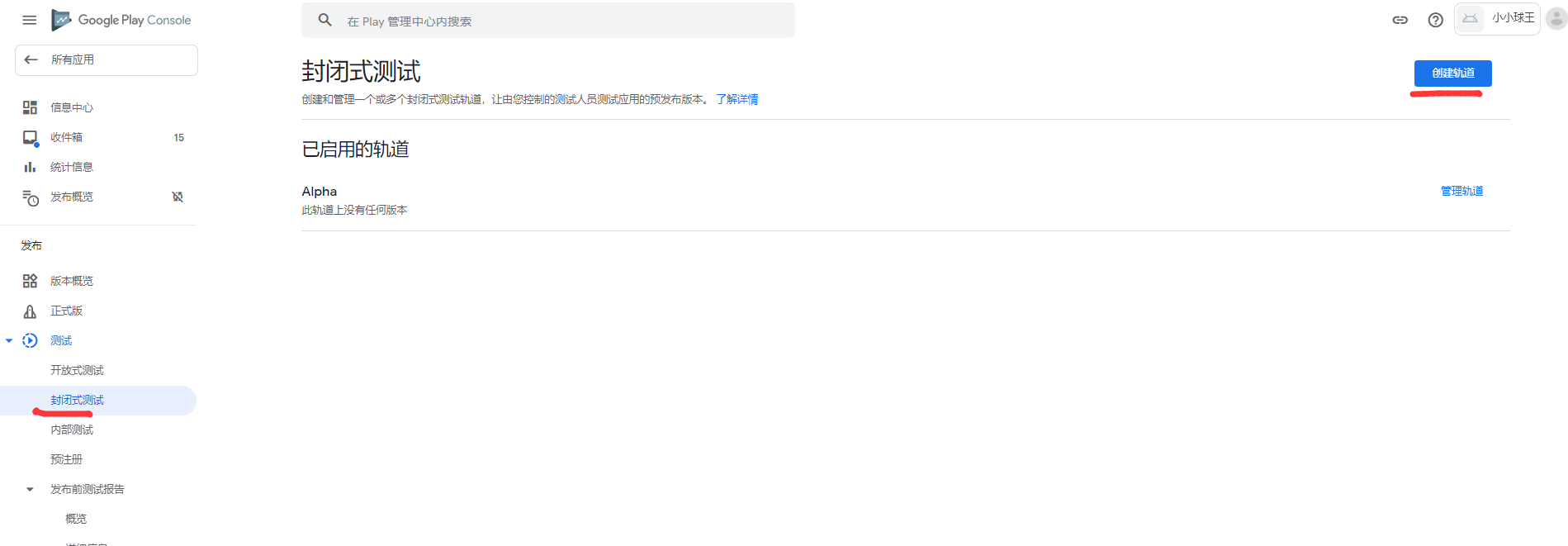
基础信息设置完毕后, 我们就可以添加一个[封闭式测试]轨道,上传测试包体, 进行测试了:
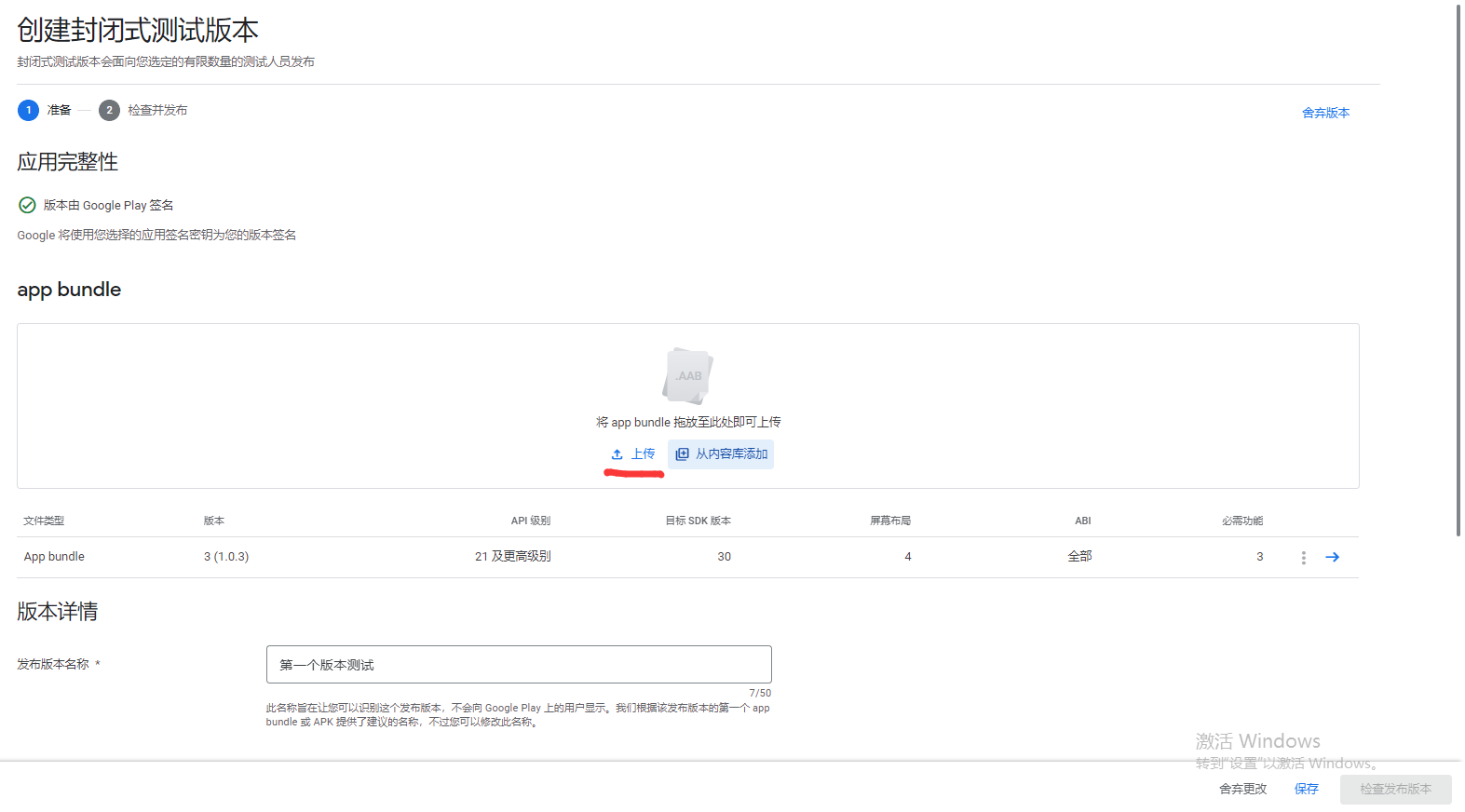
创建Alpha测试通道后, 我们继续创建一个新的发布版本(Alpha),创建的时候, 需要上传一个aab版本,可以让客户端同学出一个aab:
NOTE: 目前要求targetSdkVersion至少为30,构建aab之前请先设置好targetSdkVersion为30; 另外注意出包时设置的versionCode和versionName,每次更新版本的时候,versionCode需要比之前上传的版本要高。
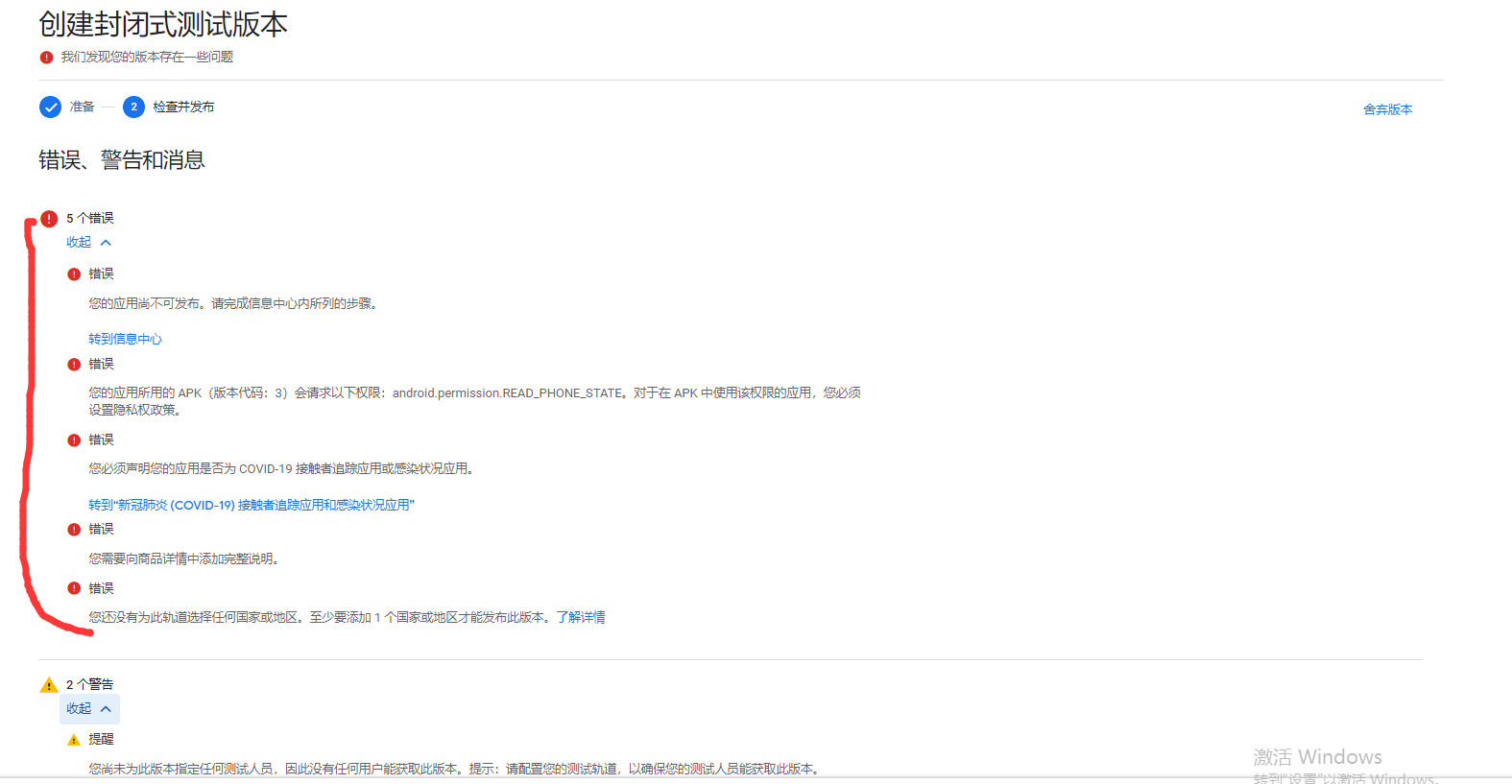
创建并保存之后,我就发布该Alpha版本了。 发布的时候,会进行应用设置相关的检查, 如果有未完成的设置,会有对应的错误提示,按提示完成对应的修改/设置:
基本信息完成设置之后,我们先添加测试用户,然后保存设置:
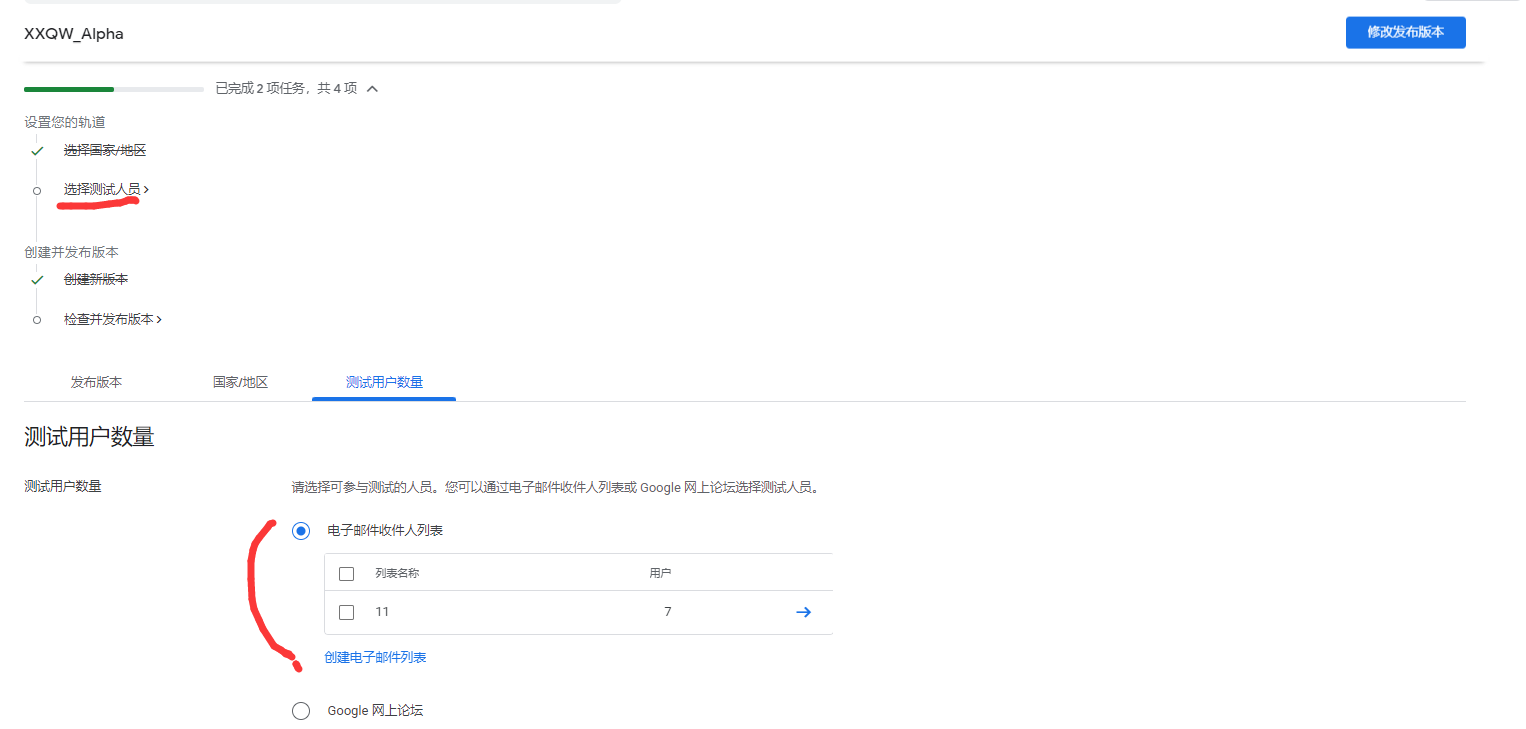
之后,我们再点击[修改发布版本]->[检测发布版本], 再看下还有没有错误和警告信息,没有严重的错误和警告,就可以直接发布Alpha版本了:

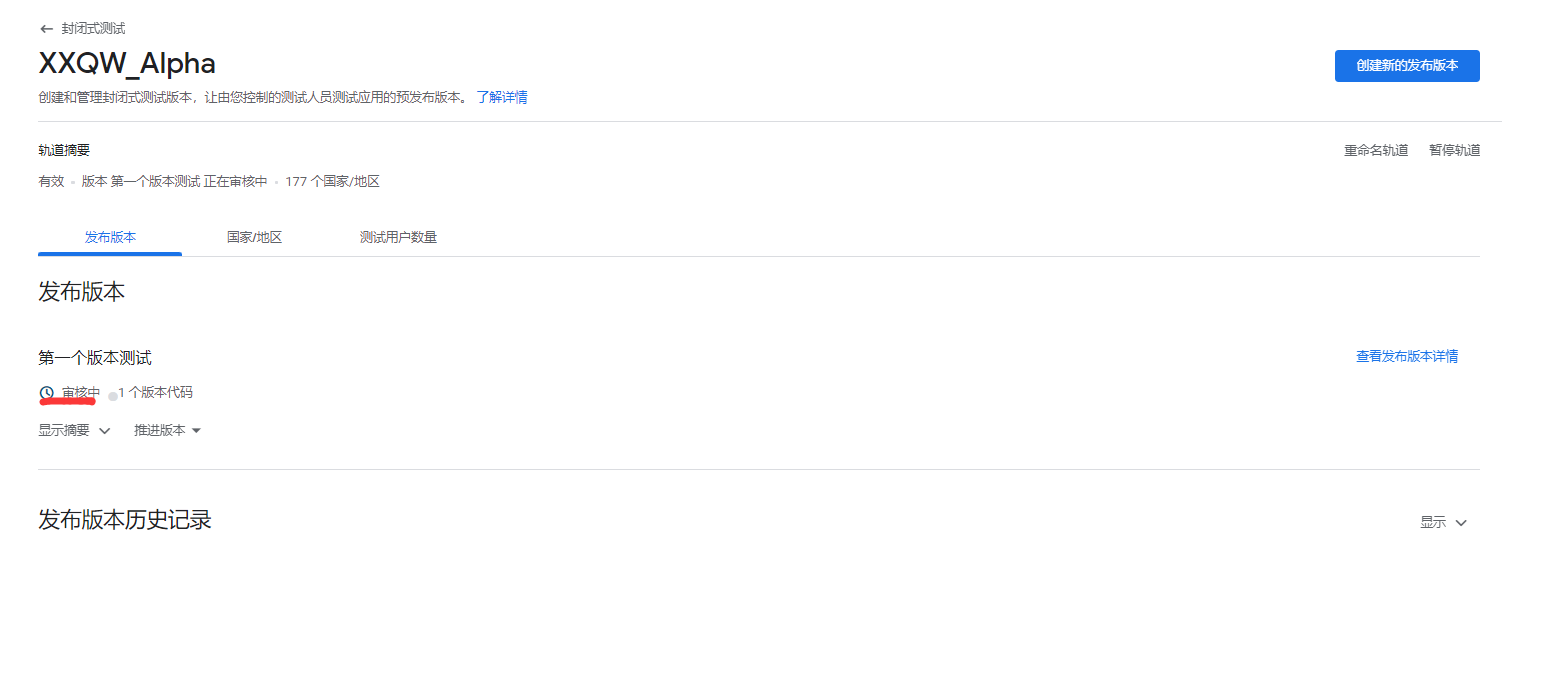
Alpha版本发布后, 会进入[审核]状态, 等待审核通过即可开始测试了。
3、 添加应用内商品
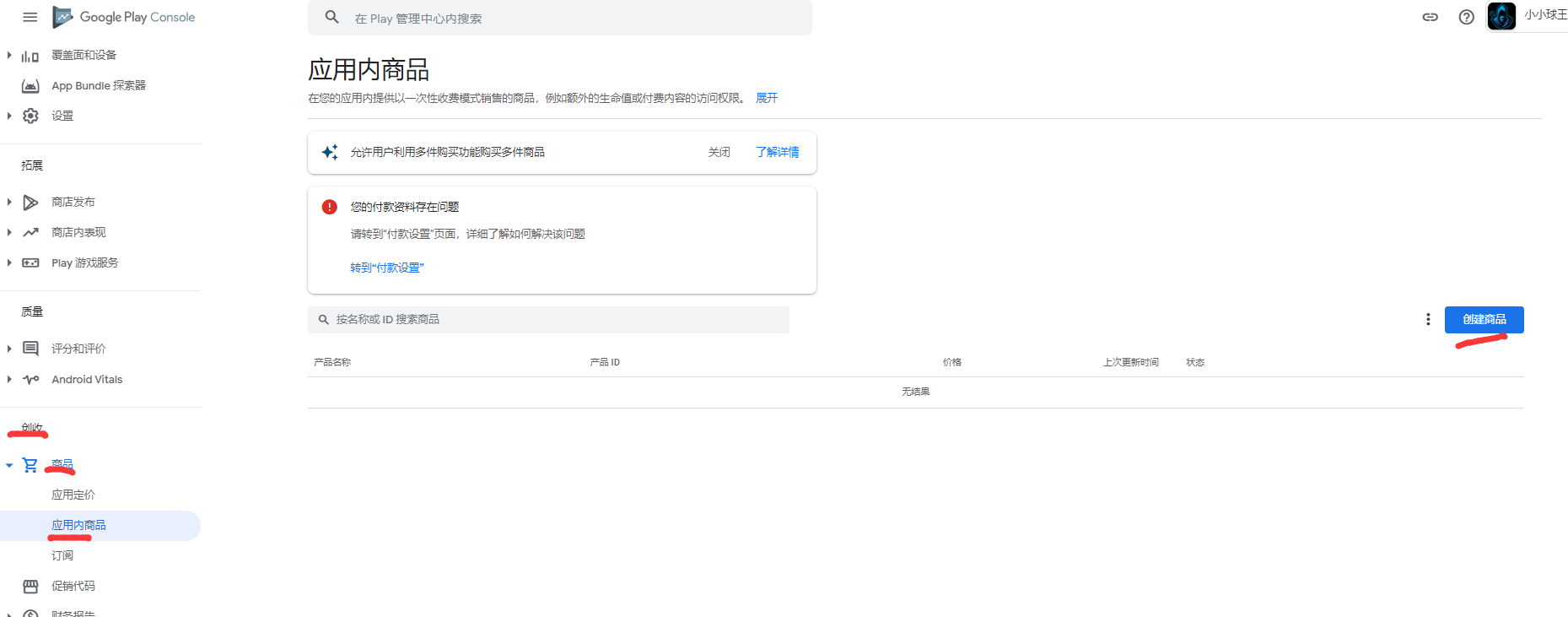
之后我们如果要测试Google支付, 还需要在[应用内商品]中添加游戏内对应的商品购买项,添加成功后需要启用:
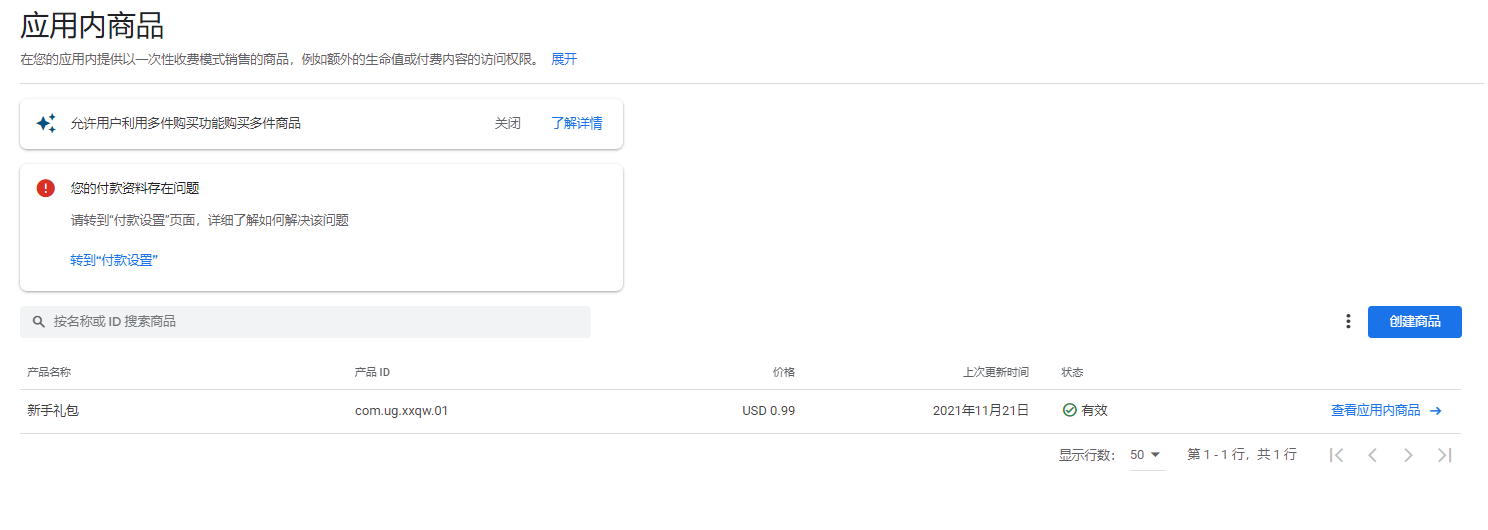
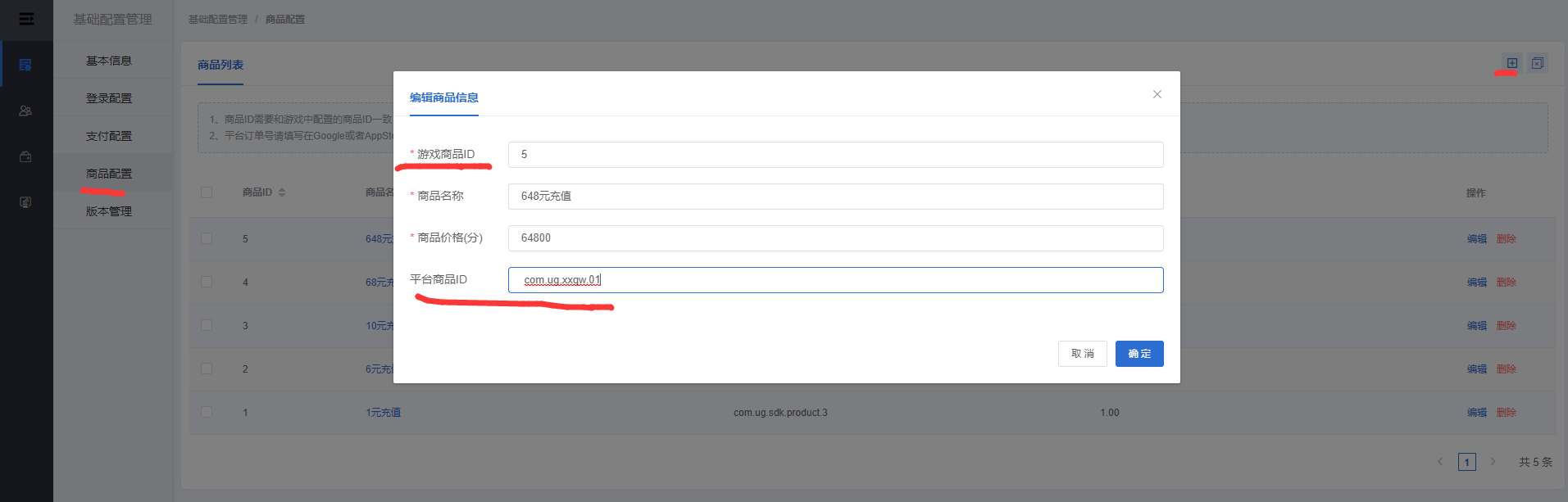
添加完商品后, 我们需要在SDK管理后台, 添加游戏中商品ID到Google后台商品ID项的映射关系: