
Appearance
PayPal配置
Note: 本文档介绍UGSDK中PayPal支付通道的设置
PayPal开发者后台配置
如果要使用PayPal支付,我们先要去PayPal开发者平台后台创建项目,获取参数。 PayPal后台支持创建沙箱环境(Sandbox)和正式环境(Live)的项目。 测试时,我们可以先创建一个沙箱环境下的项目,测试时不需要实际付款就可以完成支付。
1、 创建项目
在PayPal开发者平台登录后台,按如下图, 点击【Create App】即可创建项目:
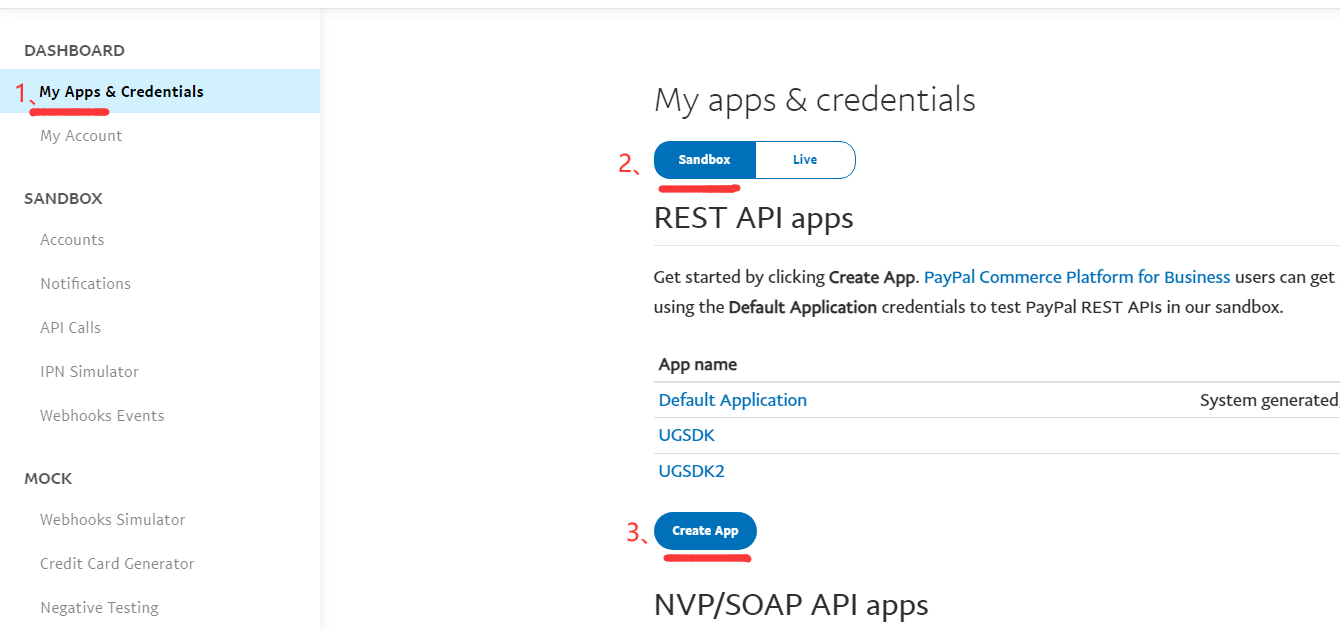
点击之后, 跳转到项目创建界面, 如下图:
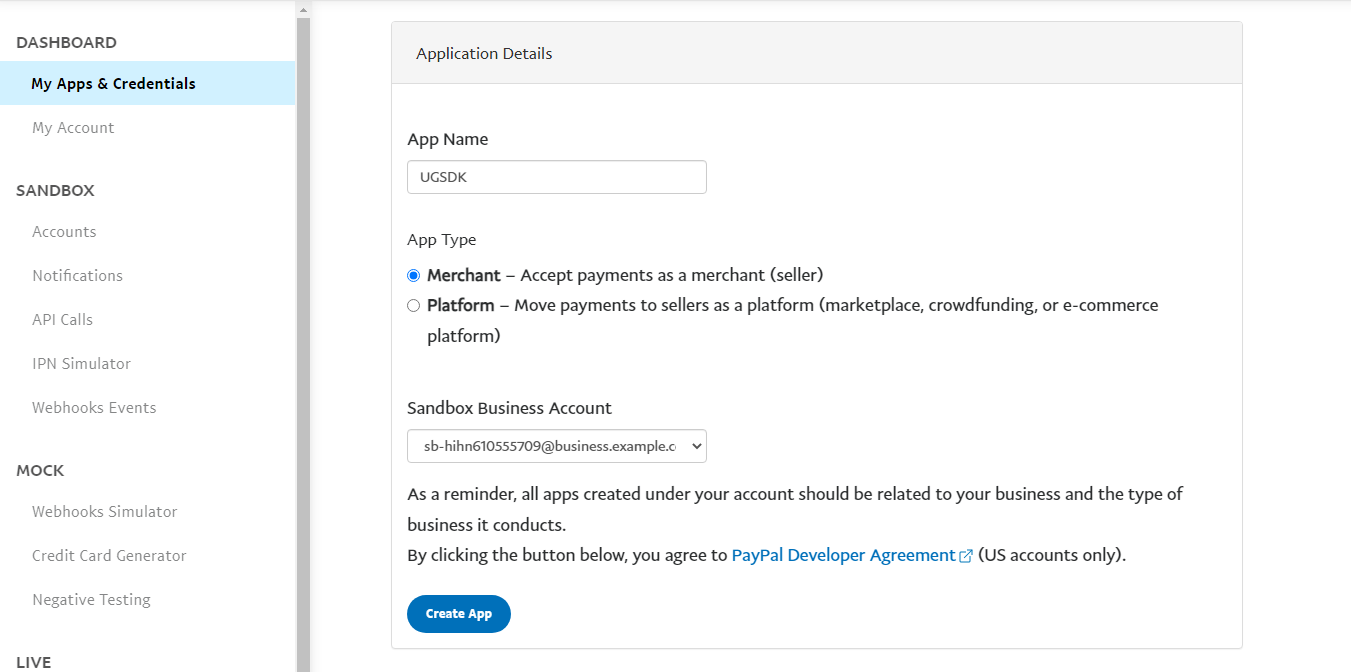
- App Name: 游戏名称
- App Type:选第一个即可:Merchant – Accept payments as a merchant (seller)
- Sandbox Business Account:项目所属的商业账号,沙箱环境默认他就生成了沙箱商业账号,我们直接选择即可;你也可以在SANDBOX->Accounts中创建新的商业测试账号和个人账号
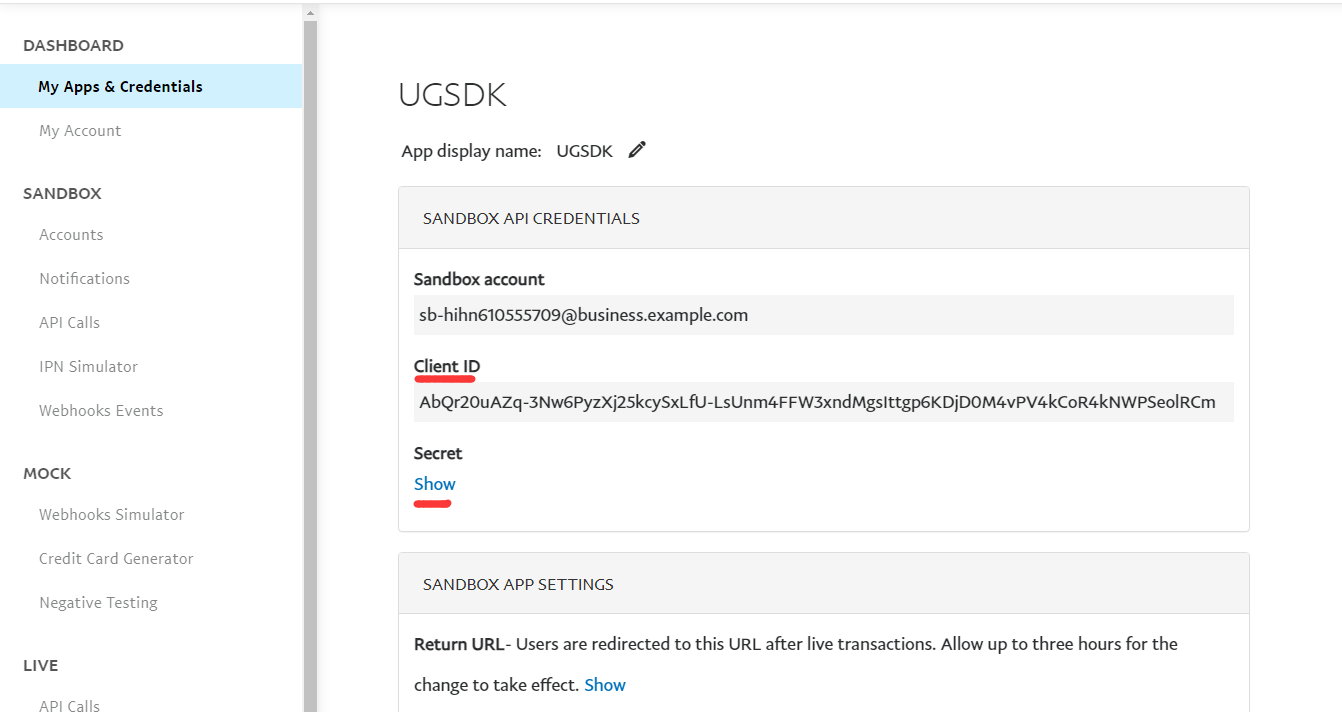
创建之后, 会跳转到项目详情页面, 我们可以看到当前项目的Client ID和Secret等参数信息,以及项目属性设置等。 如下图:
将项目属性页面拉到最下面(SANDBOX WEBHOOKS)模块下,可以添加PayPal事件监听地址:
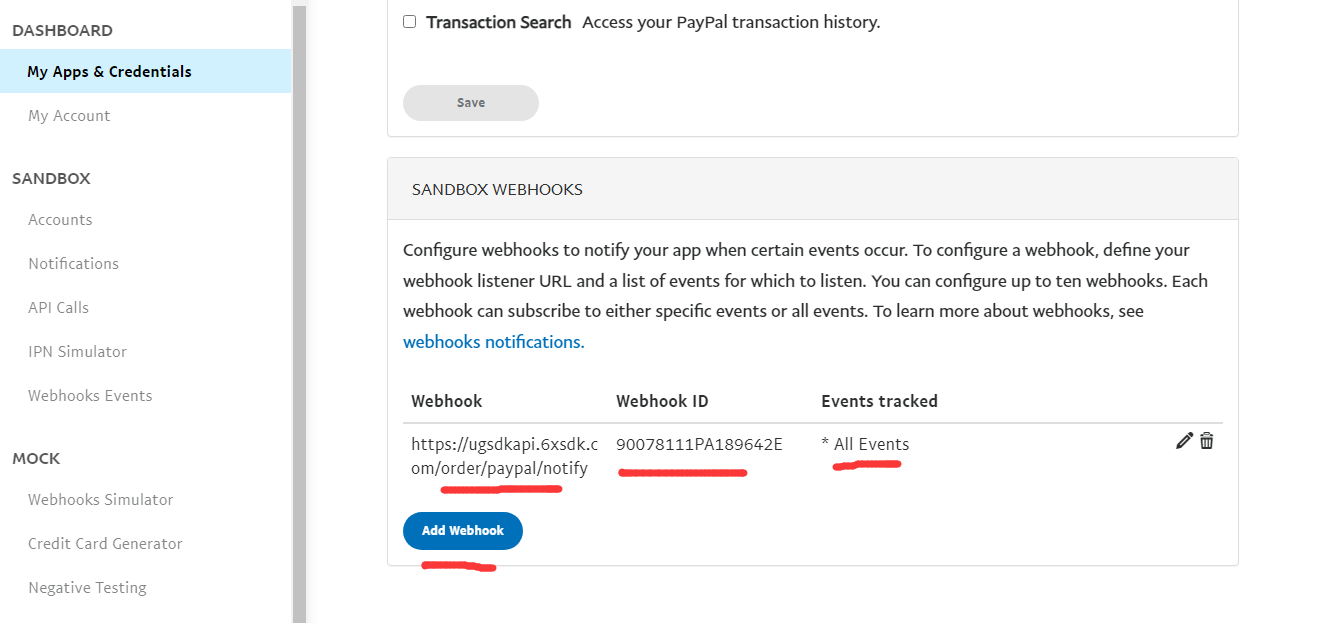
我们点击【Add Webhook】按钮,添加当前SDK服务端处理PayPal事件回调通知的地址:
- Webhook: 配置为{当前SDK服务器访问根地址}/order/paypal/notify
- Event tracked: 选择All Events
添加成功后, 会生成一个Webhook ID。
之后, 我们将上面Client ID、 Secret以及Webhook ID拷贝出来, 配置到SDK管理后台-》支付配置-》支付通道配置-》PayPal的参数配置中:
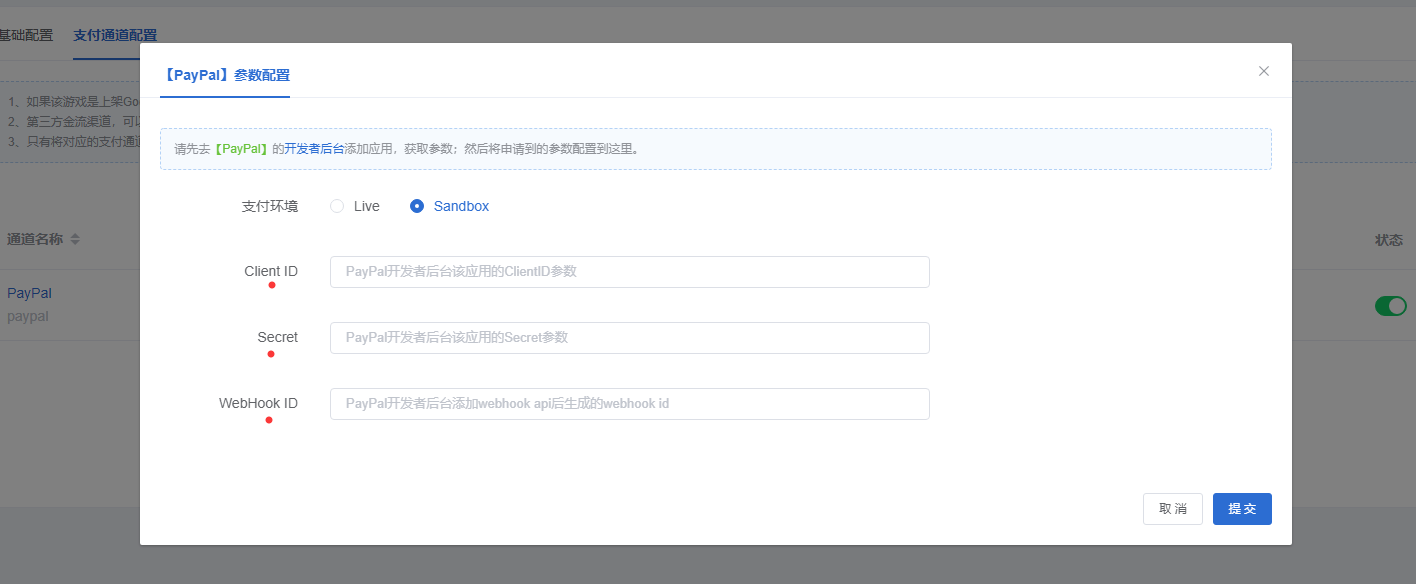
2、 添加测试账号
完成上面步骤, 我们在PayPal后台的沙箱环境参数就配置好了。 之后我们测试PayPal支付时,不能使用自己的PayPal账号,需要使用SANDBOX->Accounts菜单中存在的测试账号:
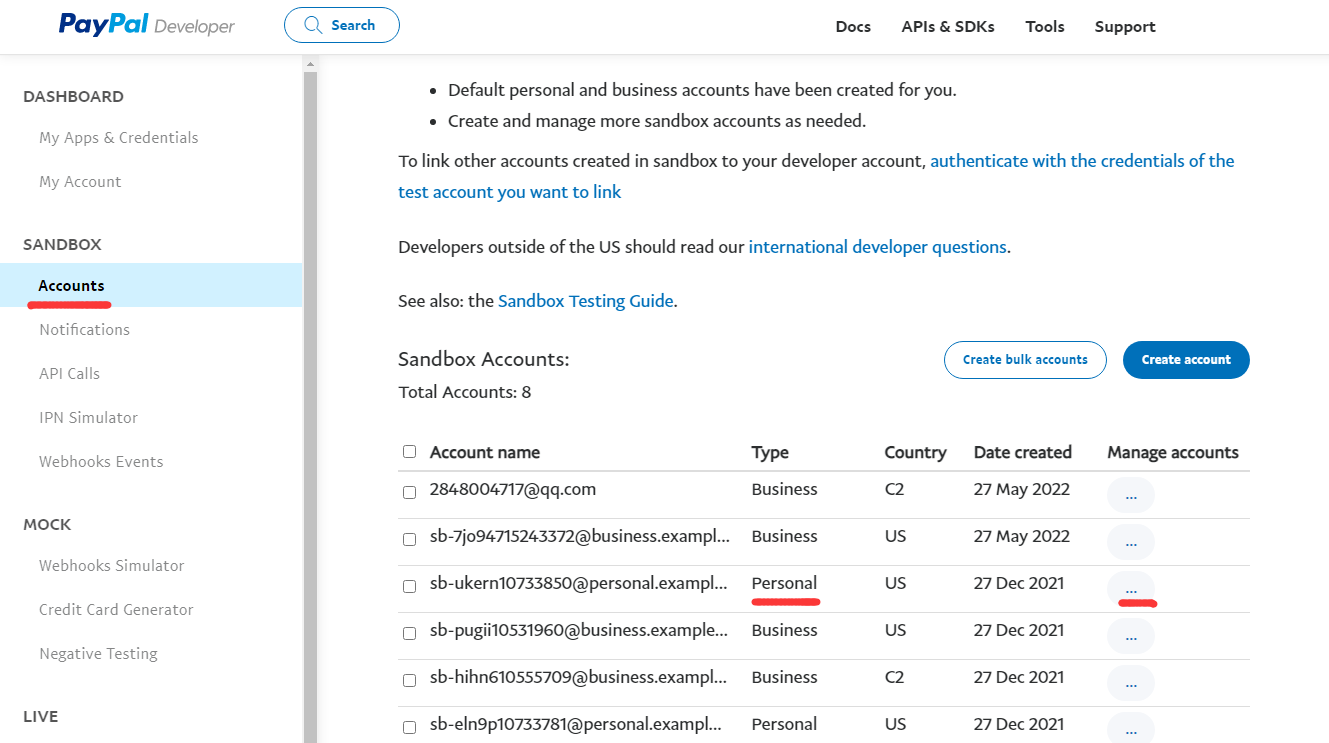
注意使用类型为Personal(个人)的账号,Business类型为商业账号, 当客户端完成支付后,我们可以用商业账号登录沙箱环境的PayPal商业后台,查看付费订单和收入等。
好了,PayPal的沙箱环境配置就是如此简单;沙箱环境测试通过后,我们就可以切换到线上环境了(在Live菜单中按上述步骤再来一次)。