
Appearance
OAuth 客户端ID配置
Note: 本文档介绍SDK服务端使用OAuth 客户端ID授权方式时的配置,该方式不如服务账号方式稳定,建议您尽量使用服务账号的授权方式,除非其他特殊原因,必须使用OAuth 客户端ID的方式。
如果您还没有在Google Developer Console控制台创建项目,请先按照Google配置文档中进行操作。
Google Developer Console设置
1、 添加OAuth 客户端ID
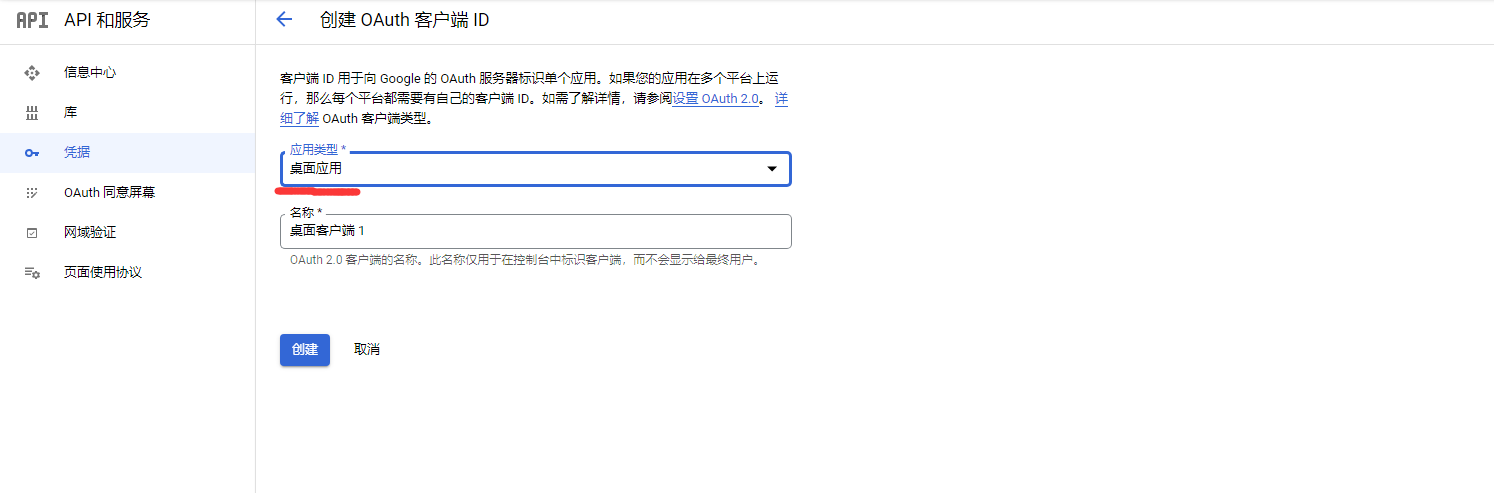
在Google Developer Console控制台中, 我们在创建的项目中, 添加一个OAuth 客户端ID。 添加时,“应用类型” 选择为【桌面应用】, 如下图:
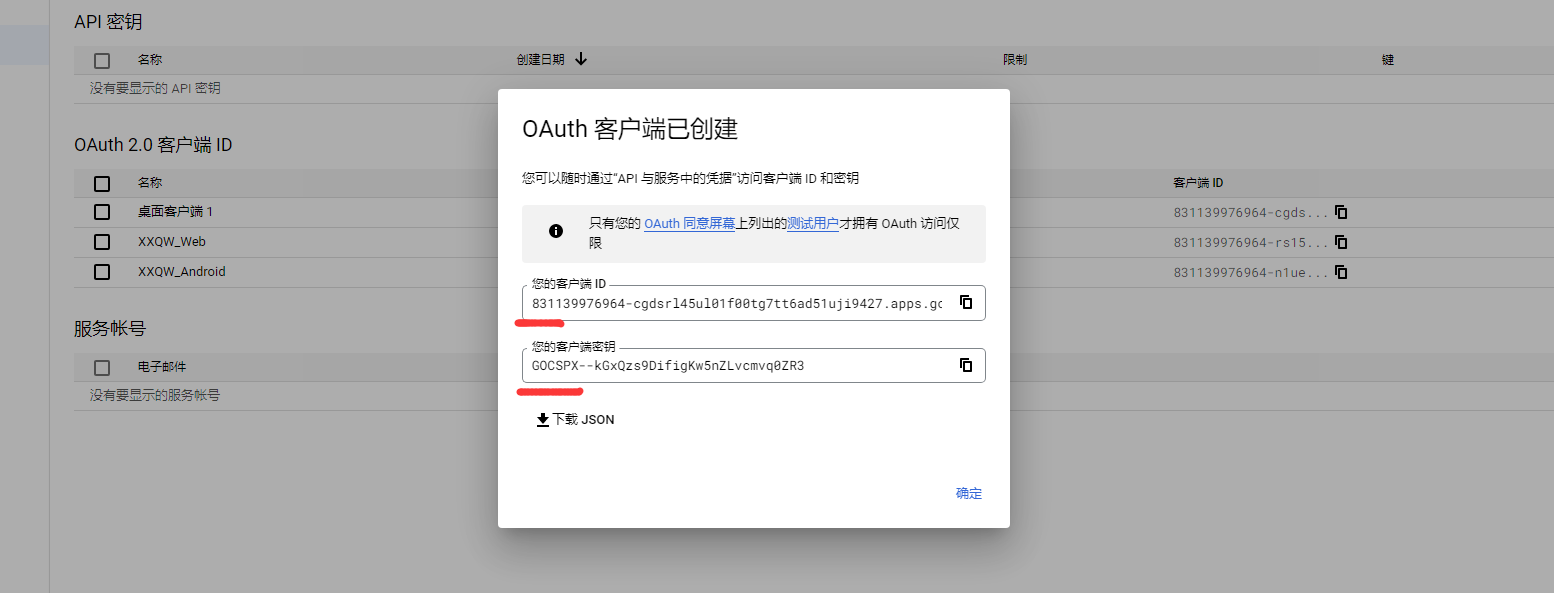
添加完成后, 我们将生成的客户端ID和客户端密钥保存下来:
SDK管理后台配置
SDK服务端中需要访问部分Google API, 访问Google API时需要携带当前OAuth客户端ID授权后获得的access token。 那初始时,这个access token如何获取呢? 我们可以通过auth code 来获取, 我们需要先获取一个有效的auth code。
1、 配置参数
为了获取到Auth Code, 我们在管理后台中, 需要先将上面获取的客户端ID和客户端密钥配置到我们的SDK管理后台:
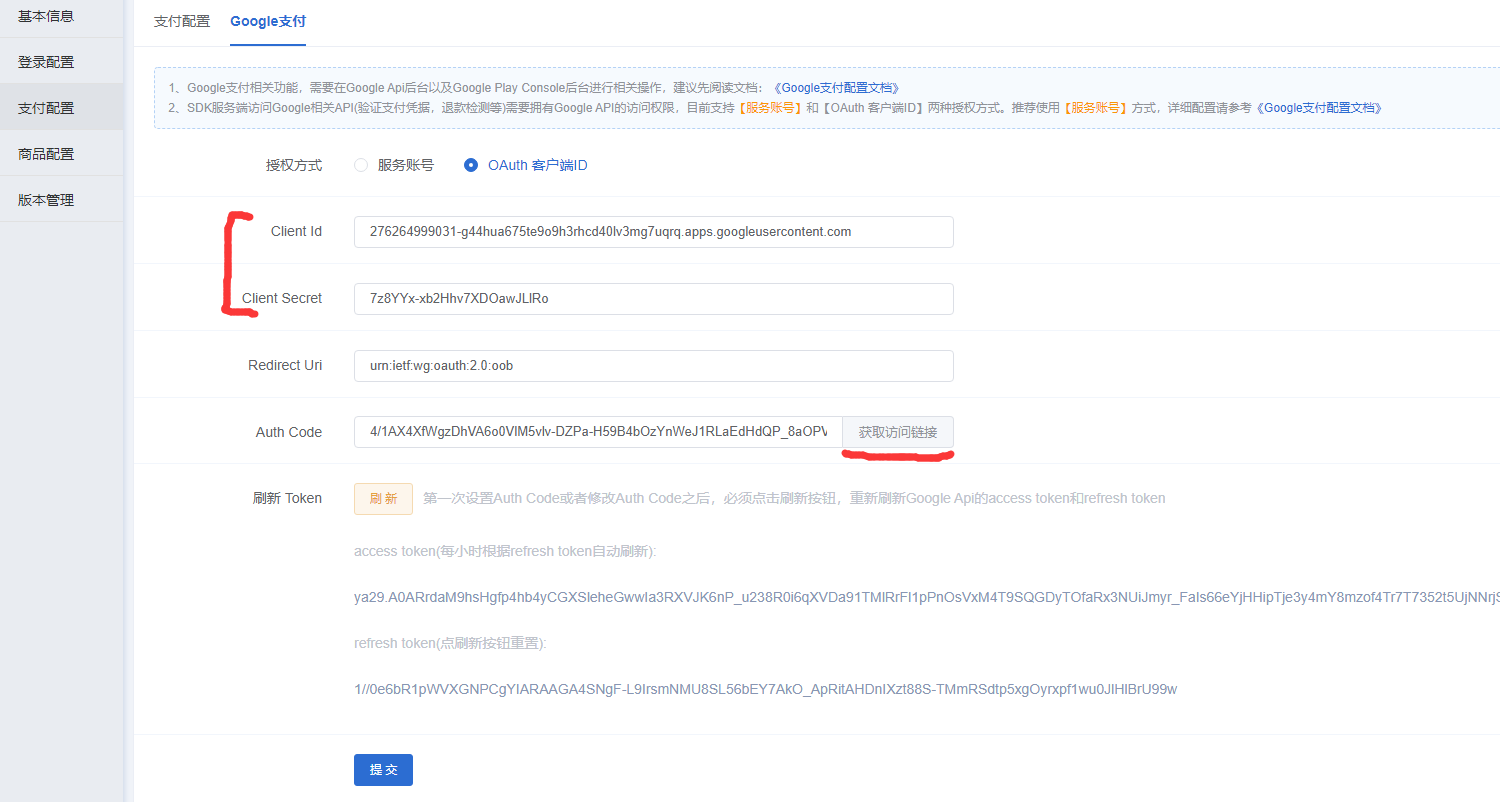
* 将上面获得的客户端ID配置到Client Id 字段
* 将上面获得的客户端秘钥配置到Client Secret字段
* Redirect Uri字段就配置为默认的 urn:ietf:wg:oauth:2.0:oob 即可2、 获取Auth Code
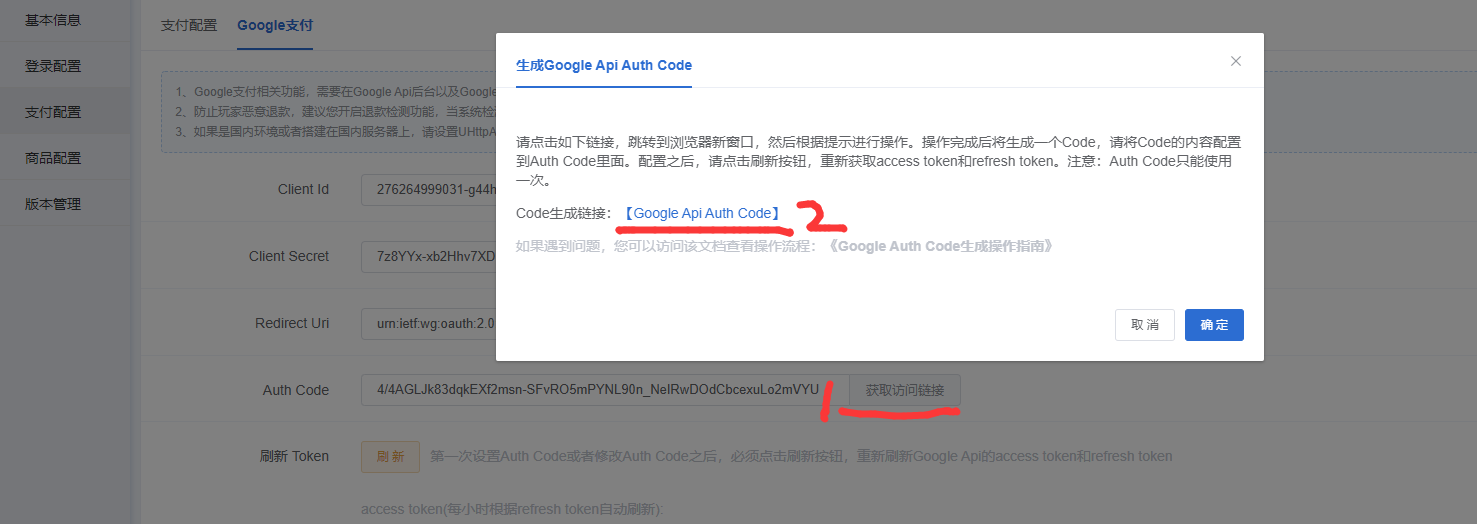
上面参数配置好之后, 我们点击Auth Code后面的【获取访问链接】,打开Auth Code授权界面
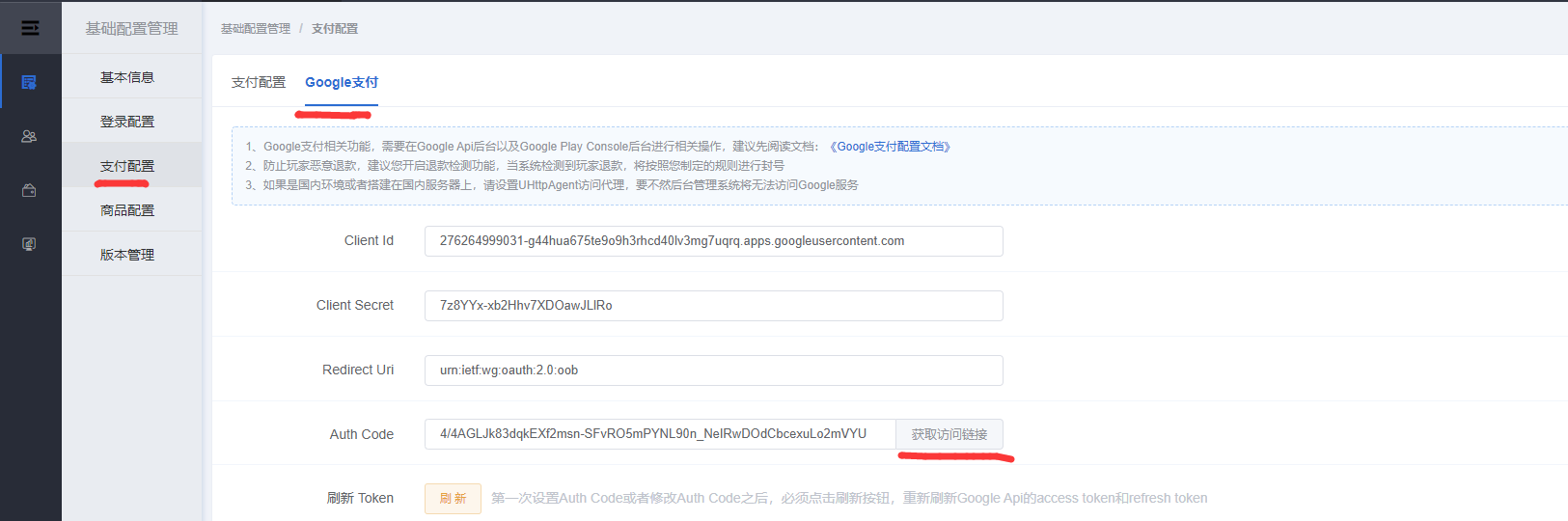
弹出来的对话框,按说明操作:
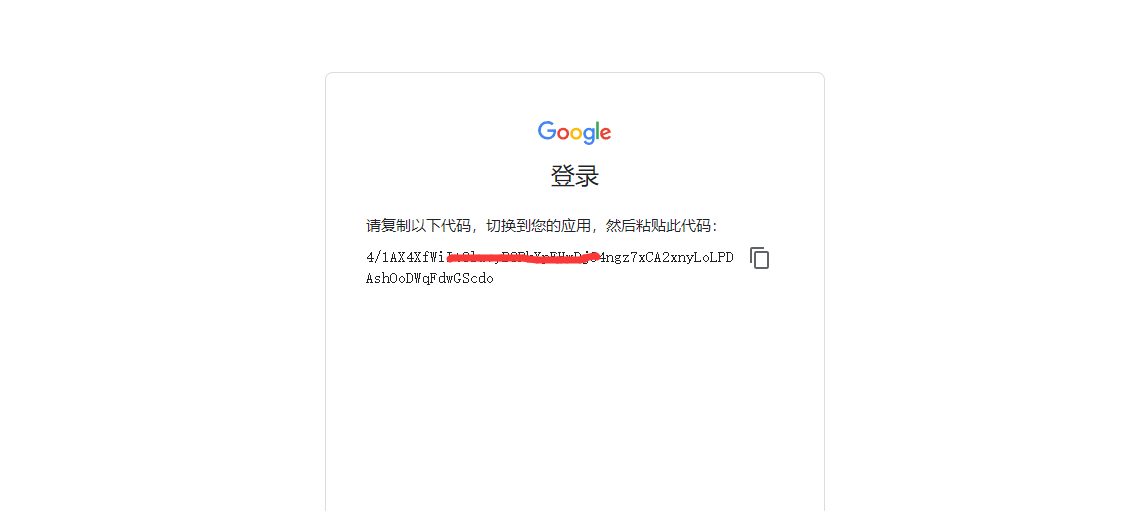
跳转到Google账号登陆,选择Google开发者账号对应的Google账号,然后一路[继续]下去, 就可以生成一个Auth Code了:
3、 生成Access Token
将上面生成的Auth Code复制黏贴到Auth Code配置项值里面, 然后点击[刷新]按钮,重置Token即可:
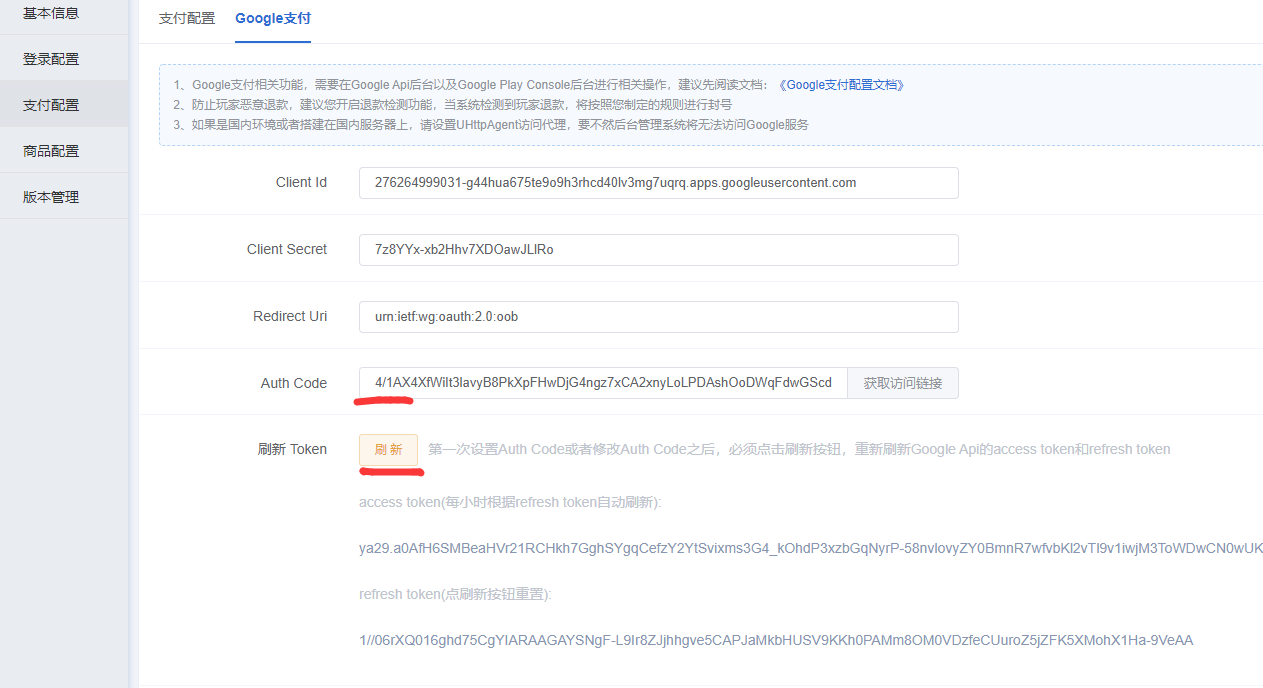
Access Token有效期只有一个小时, SDK系统每隔30分钟会自动根据Refresh Token去刷新Access Token。(依赖ug-quartz定时任务)